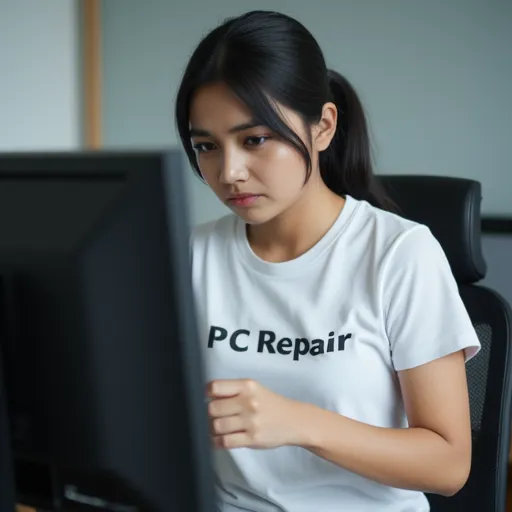
Laptop tiba-tiba mati saat baterainya menunjukkan 50 atau 60 persen? Ini adalah masalah umum yang frustasi, tetapi seringkali dapat diatasi. Artikel ini akan membahas penyebab umum masalah ini dan langkah-langkah yang dapat kamu ambil untuk memperbaikinya.
Penyebab Umum
- Overheating: Ini adalah penyebab paling umum. CPU dan GPU bekerja keras saat menjalankan aplikasi berat, bermain game, atau melakukan tugas-tugas intensif lainnya. Panas berlebih menyebabkan laptop otomatis mematikan untuk mencegah kerusakan permanen.
- Driver yang Bermasalah: Driver yang tidak kompatibel atau usang dapat menyebabkan masalah kinerja dan overheating.
- Pengaturan Daya yang Salah: Windows memiliki pengaturan daya yang memungkinkan kamu untuk mengontrol seberapa sering laptop beristirahat atau mati. Pengaturan yang terlalu agresif dapat memicu pematian dini.
- Masalah Baterai: Baterai yang rusak atau menua dapat menyebabkan laptop mematikan saat mendekati batas kapasitasnya.
- Perangkat Lunak yang Bermasalah: Beberapa aplikasi atau malware dapat menyebabkan sistem bekerja terlalu berat dan menyebabkan overheating.
Solusi yang Dapat Dicoba
- Periksa Suhu: Gunakan perangkat lunak pemantau suhu (seperti HWMonitor atau Core Temp) untuk melihat suhu CPU dan GPU. Jika suhu terus-menerus tinggi (di atas 80°C), ini adalah indikasi kuat dari masalah overheating.
- Bersihkan Ventilasi: Pastikan ventilasi laptop tidak terhalang oleh debu atau kotoran. Bersihkan ventilasi secara teratur dengan menggunakan udara terkompresi.
- Perbarui Driver: Perbarui driver untuk kartu grafis, chipset, dan perangkat keras lainnya ke versi terbaru. Unduh driver langsung dari situs web produsen perangkat keras.
- Sesuaikan Pengaturan Daya: Buka Control Panel > Hardware and Sound > Power Options. Pilih pengaturan daya yang lebih konservatif atau coba sesuaikan pengaturan “Battery life” dan “Performance” untuk mendapatkan keseimbangan yang tepat.
- Jalankan Pemindaian Malware: Jalankan pemindaian malware untuk memastikan tidak ada perangkat lunak berbahaya yang menyebabkan masalah.
- Uji Baterai: Uji kesehatan baterai menggunakan perangkat lunak seperti BatteryInfoView. Jika baterai menunjukkan tanda-tanda kerusakan, pertimbangkan untuk menggantinya.
- Tutup Aplikasi yang Tidak Perlu: Tutup aplikasi yang tidak kamu gunakan untuk mengurangi beban pada CPU dan GPU.
- Perbarui Windows: Pastikan kamu menjalankan versi Windows yang terbaru. Pembaruan Windows sering kali mencakup perbaikan bug dan peningkatan kinerja.
Catatan Penting: Jika kamu telah mencoba semua solusi di atas dan masalah masih berlanjut, mungkin ada masalah perangkat keras yang lebih serius. Pertimbangkan untuk membawa laptop ke teknisi profesional untuk diperiksa.