
Microsoft meluncurkan fitur baru, Windows Backup for Organizations, yang dirancang untuk mempermudah transisi dan migrasi sistem operasi di lingkungan perusahaan. Fitur ini memungkinkan organisasi untuk mencadangkan (backup) pengaturan Windows dan aplikasi Microsoft Store secara mulus,
kemudian memulihkannya (restore) pada perangkat yang terhubung dengan Microsoft Entra. Ketersediaan umum fitur ini menandai langkah maju dalam pengelolaan perangkat dan kesinambungan produktivitas pengguna.
Windows Backup for Organizations hadir sebagai solusi untuk tantangan migrasi sistem operasi, terutama dalam persiapan berakhirnya dukungan standar untuk Windows 10 pada 14 Oktober 2025. Banyak perusahaan yang saat ini tengah mempersiapkan migrasi skala besar dari Windows 10 ke Windows 11. Fitur ini bertujuan untuk mempermudah transisi dengan menjaga preferensi (setting) pengguna dan aplikasi Microsoft Store tetap utuh. Dengan demikian, pengalaman pengguna tetap konsisten setelah pengaturan ulang (reset) atau pemutakhiran (upgrade), sehingga meminimalkan gangguan dan memaksimalkan produktivitas.
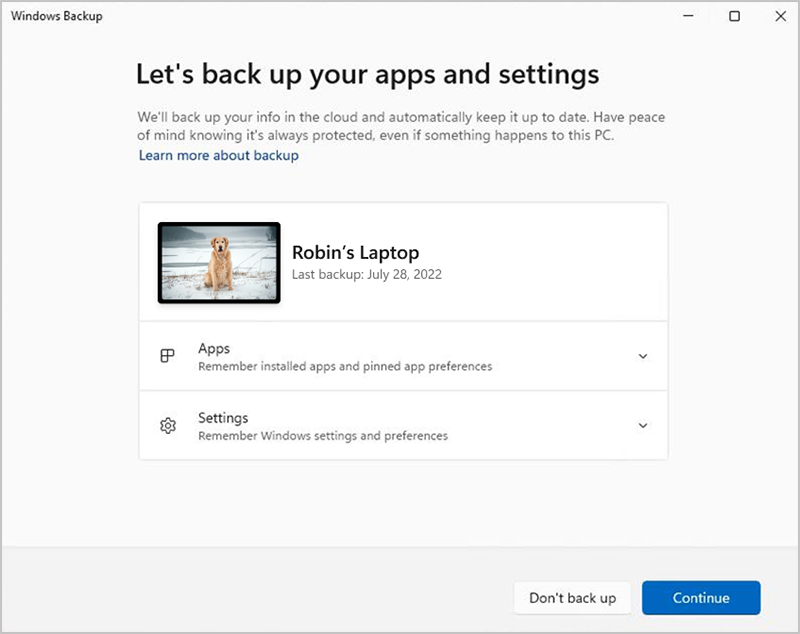
Saat ini, Windows Backup for Organizations bersifat opsional (opt-in) dan dinonaktifkan secara bawaan (default). Administrator TI perlu mengaktifkan fitur ini melalui kebijakan (policy) yang sesuai agar dapat digunakan oleh pengguna di organisasi. Pengaktifan ini memberikan kontrol lebih kepada organisasi dalam menentukan kapan dan bagaimana pencadangan dan pemulihan data dilakukan.
Fitur utama Windows Backup for Organizations meliputi pemulihan pengaturan dan aplikasi Microsoft Store yang cepat setelah reset, reimage, atau penggantian perangkat. Fitur ini memanfaatkan teknologi cloud dan integrasi dengan Entra ID untuk pendekatan yang lebih modern dan otomatis. Hal ini mengurangi beban kerja TI sekaligus mendukung skenario kerja jarak jauh (remote) dan hybrid. Dengan demikian, organisasi dapat lebih fleksibel dalam mengelola perangkat dan data pengguna, tanpa terbebani oleh kompleksitas teknis.
Untuk menggunakan Windows Backup for Organizations, ada beberapa prasyarat (prerequisites) yang harus dipenuhi. Perangkat harus terhubung dengan Microsoft Entra (atau Entra hybrid joined) dan menjalankan Windows 10 versi 22H2 atau Windows 11 versi 22H2 atau yang lebih baru. Selain itu, perangkat harus memiliki pembaruan keamanan (security update) Windows Agustus 2025 atau yang lebih baru, yang mencakup aplikasi Windows Backup. Kebijakan pencadangan harus diaktifkan melalui Mobile Device Management (MDM) atau Group Policy.
Untuk pemulihan, perangkat harus terhubung dengan Microsoft Entra dan menjalankan Windows 11 versi 22H2 atau yang lebih baru. Perangkat harus dipra-konfigurasi (pre-provisioned) dengan setidaknya pembaruan keamanan Windows Agustus 2025 sebelum melalui Out-of-Box Experience (OOBE). Jika tidak, perangkat harus menggunakan salah satu versi dasar berikut selama OOBE: Windows 11 versi 22H2 build 22621.3958 atau yang lebih baru, Windows 11 versi 23H2 build 22631.3958 atau yang lebih baru, atau Windows 11 versi 24H2 build 26100.1301 atau yang lebih baru. Jika perangkat menggunakan build yang lebih lama dari yang disebutkan di atas, aktifkan pengaturan kebijakan Install Windows quality updates pada halaman Enrollment Status di Intune. Hal ini akan memastikan pembaruan kualitas terbaru terpasang di akhir OOBE untuk kelancaran proses pemulihan.
Dari sisi administrasi, pengguna harus memiliki izin sebagai administrator layanan Microsoft Intune atau administrator global. Opsi Windows Backup and Restore harus diatur ke “On” untuk seluruh penyewa (tenant). Pengguna juga harus masuk menggunakan akun Microsoft Entra yang sama dengan yang digunakan untuk pencadangan. Persyaratan ini memastikan keamanan dan integritas data selama proses pencadangan dan pemulihan.
Konfigurasi Windows Backup for Organizations melibatkan pengaturan kebijakan pencadangan dan pemulihan untuk perangkat. Proses ini dilakukan melalui portal Microsoft Intune. Untuk mengkonfigurasi kebijakan pencadangan, buka portal Intune, kemudian navigasikan ke Devices > Windows > Configuration > Create > New policy. Pilih “Windows 10 or later” di bawah “Platform” dan “Settings catalog” di bawah “Profile type”, lalu klik “Create”. Pada tab “Basics”, berikan nama dan deskripsi opsional untuk kebijakan Anda, lalu klik “Next”. Pada tab “Configuration settings”, pilih “Add settings”. Di “Settings picker”, cari “Sync your settings”, dan pilih “Enable Windows Backup”. Atur opsi ke “Enabled”. Penting untuk diingat bahwa pengaturan “Enable Windows Backup” mungkin muncul dengan label “Windows Insiders only”, tetapi tetap berfungsi pada versi yang didukung seperti yang disebutkan sebelumnya. Microsoft sedang dalam proses memperbarui label ini. Setelah selesai, klik “Next” untuk menambahkan scope tags (opsional). Pada tab “Assignments”, pilih grup pengguna atau grup perangkat yang akan menerima profil, lalu klik “Next”. Terakhir, pada “Review + create”, tinjau pengaturan Anda dan klik “Create” untuk menyelesaikan pembuatan kebijakan.
Kebijakan pemulihan dinonaktifkan secara default. Untuk mengaktifkan opsi pemulihan selama Out-of-Box Experience (OOBE), Anda harus mengkonfigurasi kebijakan pemulihan. Masuk ke Intune Admin Center, lalu navigasikan ke Devices > Enrollment > Windows Backup and Restore. Jika opsi ini tidak tersedia di akun Intune Anda, opsi ini akan muncul secara otomatis seiring dengan peluncuran fitur. Di bawah “Show restore page”, pilih “On” untuk mengaktifkan opsi pemulihan selama OOBE. Klik “Save” untuk menerapkan kebijakan di tingkat penyewa. Penting untuk dicatat bahwa kebijakan ini hanya diterapkan pada saat pendaftaran (enrollment). Perubahan yang dibuat setelahnya tidak memengaruhi perangkat yang sudah terdaftar.
Setelah kebijakan pencadangan dan pemulihan dikonfigurasi, Anda dapat mulai menggunakan Windows Backup for Organizations. Proses pencadangan dapat dilakukan secara otomatis atau manual. Pencadangan otomatis dijadwalkan untuk berjalan setiap 8 hari untuk mencadangkan pengaturan pengguna, preferensi, dan daftar aplikasi Microsoft Store yang terpasang. Jika Anda ingin memicu pencadangan segera, cari “Windows Backup” di kotak pencarian Windows dan buka aplikasinya. Pastikan semua tombol dalam posisi “On” dan pilih “Back up”.
Proses pemulihan dapat dimulai selama Out-of-Box Experience (OOBE) ketika pengguna masuk dengan akun Microsoft Entra ID mereka. Nyalakan perangkat (baru atau yang di-reimage) dan mulai proses OOBE. Masuk dengan akun kerja atau sekolah (Microsoft Entra ID) yang digunakan untuk pencadangan. Pada layar berikutnya, Anda dapat memilih untuk memulihkan profil pencadangan dari perangkat sebelumnya atau mengatur perangkat sebagai baru. Jika Anda memilih “More options”, Anda akan melihat pencadangan tambahan dari perangkat lain yang tersedia (jika ada). Pilih perangkat pencadangan dan klik “Continue”. Selesaikan pengaturan OOBE yang tersisa. Ketika Anda mencapai desktop, pengaturan pengguna dan aplikasi Microsoft Store (jika dicadangkan) akan dipulihkan secara otomatis.
Dengan Windows Backup for Organizations, Microsoft menawarkan solusi komprehensif untuk mengelola data dan pengaturan pengguna selama transisi dan migrasi sistem operasi. Fitur ini tidak hanya mempermudah proses migrasi, tetapi juga memastikan kesinambungan produktivitas dan pengalaman pengguna yang konsisten.